
AniEraser — специализированный AI-редактор для удаления лишних элементов с изображений и роликов. Программа работает с фото и видео, помогает убрать людей на заднем плане, текстовые надписи, логотипы, водяные знаки, блики, тени, складки, царапины на старых снимках и мелкие дефекты на портретах. Главная идея AniEraser — не ручная ретушь со слоями и сложными масками, а быстрый сценарий: загрузить файл, выделить ненужную область, запустить обработку и сохранить результат.
Программа рассчитана на задачи, где нужно быстро очистить кадр без полноценного монтажа: убрать случайного прохожего с туристической фотографии, удалить лишний предмет с товарного снимка, привести в порядок старый скан, подготовить короткий ролик для соцсетей или исправить кадр, в котором мешает текстовая плашка. При этом AniEraser остаётся узким инструментом: он не заменяет Photoshop, DaVinci Resolve, After Effects или профессиональные VFX-плагины, когда требуется покадровый контроль, сложное совмещение планов, работа со слоями, цветокоррекция, трекинг, ручное клонирование и точная доработка масок.
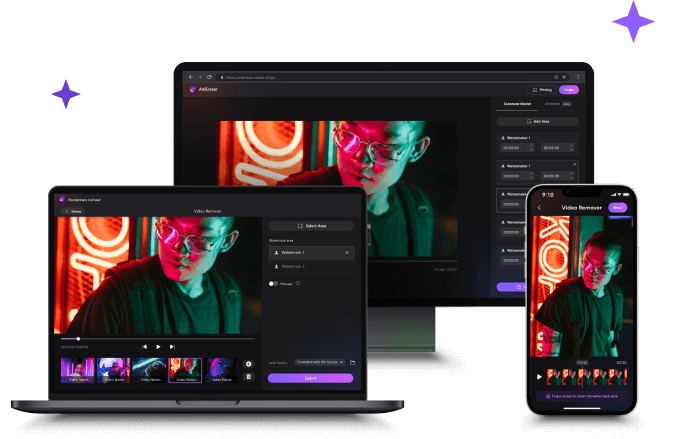
AniEraser полезен именно там, где пользователь понимает границы автоматической ретуши. На однородном фоне, небольших объектах и простых текстурах программа закрывает задачу быстрее классического редактора. На сложных сценах с волосами, лицами, отражениями, текстом, тенями, прозрачными объектами и активным движением камеры результат нужно внимательно проверять: алгоритм восстанавливает область по окружающим пикселям, а не возвращает невидимую часть исходной сцены.
Что такое AniEraser
AniEraser входит в экосистему Wondershare и Media.io. Программа объединяет несколько близких задач: Image Object Remover для изображений, Video Object Remover для роликов, AI Watermark Remover для удаления наложенных элементов, инструменты ретуши и улучшения фото, а в мобильных версиях — дополнительные функции вроде AI Video Enhancer, AI Photo Enhancer, восстановления старых снимков, цветной реконструкции чёрно-белых фотографий и редактирования по текстовому описанию.
В отличие от универсальных графических редакторов, AniEraser не строит рабочий процесс вокруг холста, слоёв, кистей клонирования, режимов наложения и неразрушающих корректирующих слоёв. Основной сценарий проще:
пользователь загружает изображение или видео;
отмечает лишнюю область кистью или рамкой;
запускает удаление;
просматривает результат;
сохраняет обработанный файл.
Такой подход делает программу понятной для пользователей, которым нужен не полный курс ретуши, а быстрый результат. Например, владелец интернет-магазина может убрать с фото мелкий предмет рядом с товаром, SMM-специалист — очистить кадр от случайной надписи, автор коротких видео — удалить статичную плашку или мешающий объект, а обычный пользователь — привести в порядок снимок перед публикацией.
У AniEraser есть важное отличие от многих простых онлайн-ластиков: программа работает не только с фотографиями, но и с видео. Это не делает её полноценной системой видеокомпозитинга, но расширяет сценарии. Если в ролике есть статичный или умеренно движущийся объект, пользователь может выделить область и обработать видео без покадрового ручного закрашивания.
Для каких задач подходит AniEraser
Удаление объектов с фотографий
Основной сценарий AniEraser — удалить объект с фото так, чтобы зритель не отвлекался на лишние детали. В редактор можно загрузить изображение, выделить ненужный участок и запустить обработку. Алгоритм анализирует соседние области и заполняет выделенную зону похожей текстурой.
Для фотографий программа подходит в следующих случаях:
прохожий попал в кадр на улице, пляже, в парке или туристическом месте;
рядом с главным объектом лежит лишний предмет;
на фоне есть мусор, кабель, указатель, часть мебели или случайный элемент;
на изображении осталась текстовая надпись, временная плашка, логотип или дата;
на портрете заметны мелкие дефекты кожи;
на старом снимке есть пятна, царапины или заломы;
на товарной фотографии нужно убрать небольшой отвлекающий объект.
Лучше всего AniEraser справляется с небольшими областями на простом фоне: стена, небо, асфальт, вода, песок, ткань без сложного узора, размытый задний план. Если объект закрывает лицо, руку, часть текста, сложный орнамент, архитектурную деталь или повторяющийся геометрический рисунок, итоговая зона может выглядеть размытой, замазанной или визуально пластиковой.
Удаление объектов из видео
AniEraser работает с видео по тому же принципу: пользователь загружает ролик, отмечает область удаления и запускает обработку. В интерфейсе для видео используются элементы вроде Upload, Select area, Add Area, Standard Model, AI Model, Remove objects now, Edit Again и Download. Эти элементы появляются по ходу работы, а не требуют отдельного изучения заранее: сначала нужен импорт, затем разметка, потом просмотр и сохранение.
Ссылка:
Для роликов AniEraser особенно полезен, когда объект расположен в стабильной зоне кадра. Например, это может быть логотип в углу, статичная подпись, небольшая плашка, лишний предмет на столе, человек на заднем плане, который не перекрывает важные элементы сцены. Если объект перемещается, пересекает лица, проходит перед руками, меняет форму, частично скрывается или появляется на фоне с деталями, результат зависит от конкретного движения и качества исходного видео.
Видеозадачи сложнее обработки фото. На одном кадре фон может выглядеть естественно, а через секунду появятся мерцание, дрожание текстуры или пятна. Поэтому после экспорта нужно просматривать не только начало ролика, но и весь фрагмент, где находился удаляемый объект.
Удаление текста, логотипов и водяных знаков
AniEraser часто используют как AI Watermark Remover: инструмент для удаления текстовых и графических наложений. Технически такая задача похожа на удаление обычного объекта: пользователь выделяет текст, логотип, дату, плашку, субтитр или значок, а программа заполняет область фоном.
Здесь важно разделять техническую возможность и правомерность использования. Удаление водяного знака допустимо для собственных материалов, рабочих черновиков, личных файлов, старых экспортов, макетов, тестовых роликов и контента, на который у пользователя есть права. Использовать AniEraser для удаления авторской маркировки с чужих изображений, стоковых файлов или коммерческих материалов без разрешения правообладателя нельзя. Программа не проверяет юридический статус исходника за пользователя, поэтому ответственность остаётся на том, кто загружает и публикует результат.
Ретушь портретов
В AniEraser можно убрать мелкие дефекты на лице: прыщи, пятна, небольшие морщины, случайные блики, небольшие затемнения, лишние волоски, следы от пыли на скане. Для портретов важна аккуратность выделения. Если закрасить слишком большую область, кожа может потерять фактуру и стать похожей на размытую маску. Если выделить только сам дефект с небольшим запасом по краям, результат выглядит естественнее.
Для ретуши портретов AniEraser подходит как быстрый инструмент перед публикацией, но не заменяет ручную обработку в редакторах вроде Adobe Photoshop Lightroom, GIMP, Paint.NET или других программах, где можно работать с локальными корректировками, цветом кожи, зерном, резкостью и отдельными областями изображения.
Восстановление старых фотографий
В мобильных версиях AniEraser есть инструменты для восстановления старых фотографий и цветной реконструкции чёрно-белых снимков. Для старых сканов программа закрывает несколько типичных задач:
убрать пятна и царапины;
удалить следы заломов;
исправить небольшие повреждения на фоне;
улучшить общее восприятие старого изображения;
раскрасить чёрно-белую фотографию.
Восстановление старых снимков требует осторожности. Если повреждение проходит через лицо, глаза, пальцы, одежду с мелким рисунком или важную деталь интерьера, автоматическая дорисовка может изменить исходную информацию. Для семейного архива лучше сохранять копию исходного файла и отдельно хранить обработанную версию.
Улучшение фото и видео
AniEraser развился шире простого удаления объектов. В мобильном приложении присутствуют AI Photo Enhancer, AI Video Enhancer, Quick Edit, relighting, upscaling, blur correction, восстановление старых фотографий, цветная реконструкция чёрно-белых снимков, Chat Editor и стилевые пресеты. В AI Video Enhancer используются модели General, Face и Anime: первая рассчитана на общий видеоматериал, вторая — на лица, третья — на аниме-стилистику.
Эти функции не превращают AniEraser в универсальный видеоредактор. Они дополняют основную задачу: после удаления объекта пользователь может улучшить резкость, освещение или общее качество исходника. Для монтажа дорожек, работы со звуком, титрами и цветом по-прежнему нужны отдельные видеоредакторы, например Shotcut, VSDC Free Video Editor или другие инструменты для монтажа.
Платформы и версии AniEraser
AniEraser доступен в нескольких форматах: веб-версия, программа для Windows, программа для macOS, приложение для iPhone и iPad, приложение для Android. Это удобно, потому что один и тот же тип задачи можно выполнить на разных устройствах: обработать фото на смартфоне, очистить видео через браузер или использовать настольную версию для регулярной работы.
| Формат AniEraser | Где используется | Основной сценарий | Важные особенности |
|---|---|---|---|
| AniEraser Online | Браузер | Разовая обработка фото или видео без установки | Поддерживает Chrome и Safari; работает через интернет |
| AniEraser for Windows | ПК | Регулярная обработка фото и видео | Поддерживает пакетную обработку до 5 файлов |
| AniEraser for macOS | Mac | Работа с медиафайлами на компьютере | Требует macOS 10.15 Catalina или новее |
| AniEraser for iOS / iPadOS | iPhone, iPad | Быстрая мобильная ретушь | Требует iOS/iPadOS 14.0 или новее; есть покупки внутри приложения |
| AniEraser for Android | Android-смартфоны и планшеты | Мобильное удаление объектов и улучшение фото/видео | Включает object remover, video enhancer, photo restoration |
Веб-версия
Веб-версия AniEraser подходит для тех, кто не хочет устанавливать программу ради одной задачи. Пользователь открывает онлайн-редактор, загружает файл через Upload, размечает область и получает результат после обработки. Такой формат удобен для быстрых правок: убрать небольшую надпись, очистить изображение перед публикацией, обработать короткий ролик, проверить качество AI-удаления перед переходом на настольную версию.
Ограничение веб-версии связано с облачной обработкой. Для работы нужен интернет, а файл отправляется в сервис. Это удобно для бытовых и публичных материалов, но для конфиденциальных клиентских данных, документов, закрытых коммерческих макетов и частных архивов такой способ требует отдельной оценки рисков.
Windows и macOS
Настольная версия AniEraser рассчитана на пользователей, которые работают с такими задачами регулярно. В ней есть пакетная обработка: можно загрузить и экспортировать до 5 изображений или видео за одну операцию. Это важно для серийных задач: очистить несколько товарных фото, подготовить подборку кадров для соцсетей, обработать несколько коротких роликов с однотипным наложением.
На компьютере удобнее размечать область мышью, точнее контролировать размер кисти и проверять результат на большом экране. Десктопный формат также лучше подходит для длинных файлов и регулярной обработки, хотя интернет всё равно нужен для активации, обновлений, покупок и доступа к справочным функциям.
iOS и iPadOS
Мобильная версия для iPhone и iPad рассчитана на быстрый сценарий: снять фото, сразу убрать лишний объект, улучшить изображение и опубликовать результат. Приложение относится к категории Photo & Video, имеет возрастной рейтинг 4+, поддерживает iPhone и iPad, а для работы требует iOS или iPadOS 14.0 и новее.
На мобильных устройствах особенно важны простые инструменты выделения. Пользователь не работает с большим количеством панелей: он выбирает снимок, закрашивает объект пальцем, запускает обработку и сохраняет результат. Для точной ретуши мелких деталей удобнее iPad с большим экраном, чем смартфон.
Android
Android-версия AniEraser повторяет основные идеи мобильного редактора: удаление объектов с фото, удаление отвлекающих элементов из видео, улучшение качества, восстановление старых снимков, цветная реконструкция, быстрые пресеты. Приложение работает как AI-powered photo and video editor для object removal, photo retouching, blurry photo fixing, video enhancement, video upscaling и old photo restoration.
Для Android-пользователей AniEraser удобен как карманный редактор. Он не требует переноса файла на компьютер: можно обработать изображение после съёмки, убрать лишний предмет или исправить небольшой дефект перед публикацией.
Интерфейс AniEraser
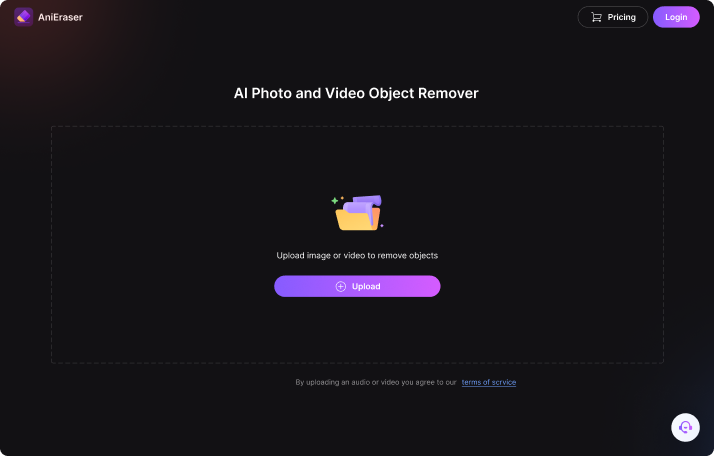
Интерфейс AniEraser построен вокруг короткой цепочки действий. В стартовом окне пользователь видит область загрузки и кнопку Upload. После импорта появляется рабочая область: слева или по центру расположен кадр, справа — инструменты разметки, параметры модели и кнопка запуска обработки. В видеорежиме снизу отображается шкала просмотра, а в окне результата доступны Edit Again и Download.
Загрузка файла
В окне загрузки AniEraser нет перегруженной панели. Центральная зона сообщает, что можно загрузить изображение или видео для удаления объектов. Кнопка Upload отвечает за выбор исходного файла. Этот этап одинаково понятен для фото и видео: пользователь не выбирает заранее сложный режим проекта, не настраивает холст и не создаёт таймлайн.
Для разовой задачи это удобно. Сначала загружается исходник, а выбор дальнейших действий появляется уже после открытия файла. Такая логика снижает риск ошибки у новичка: не нужно заранее разбираться, чем image remover отличается от watermark remover, если технически задача сводится к выделению лишнего участка.
Выделение области
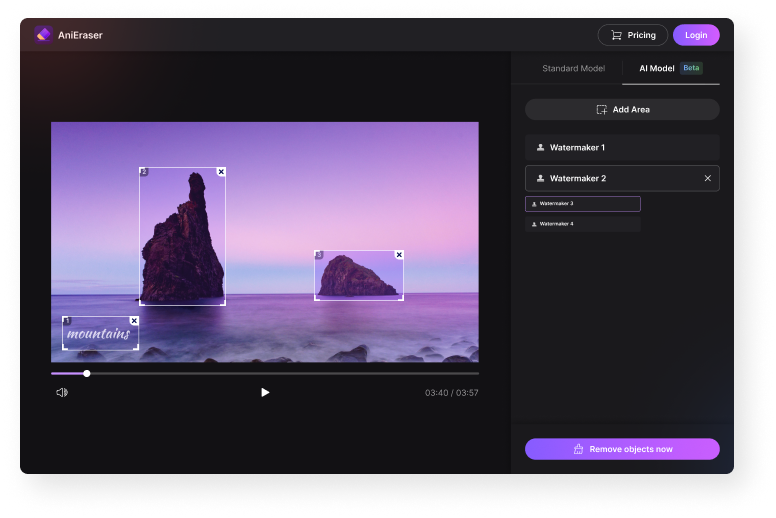
После загрузки пользователь отмечает ненужный объект. В видеорежиме доступен Select area, а для нескольких зон используется Add Area. В правой панели видны режимы Standard Model и AI Model; рядом с AI Model может отображаться пометка Beta. В списке зон отображаются отдельные области, например Watermarker 1, Watermarker 2, Watermarker 3. Это помогает контролировать несколько выделений и не запускать обработку вслепую.
Ссылка:
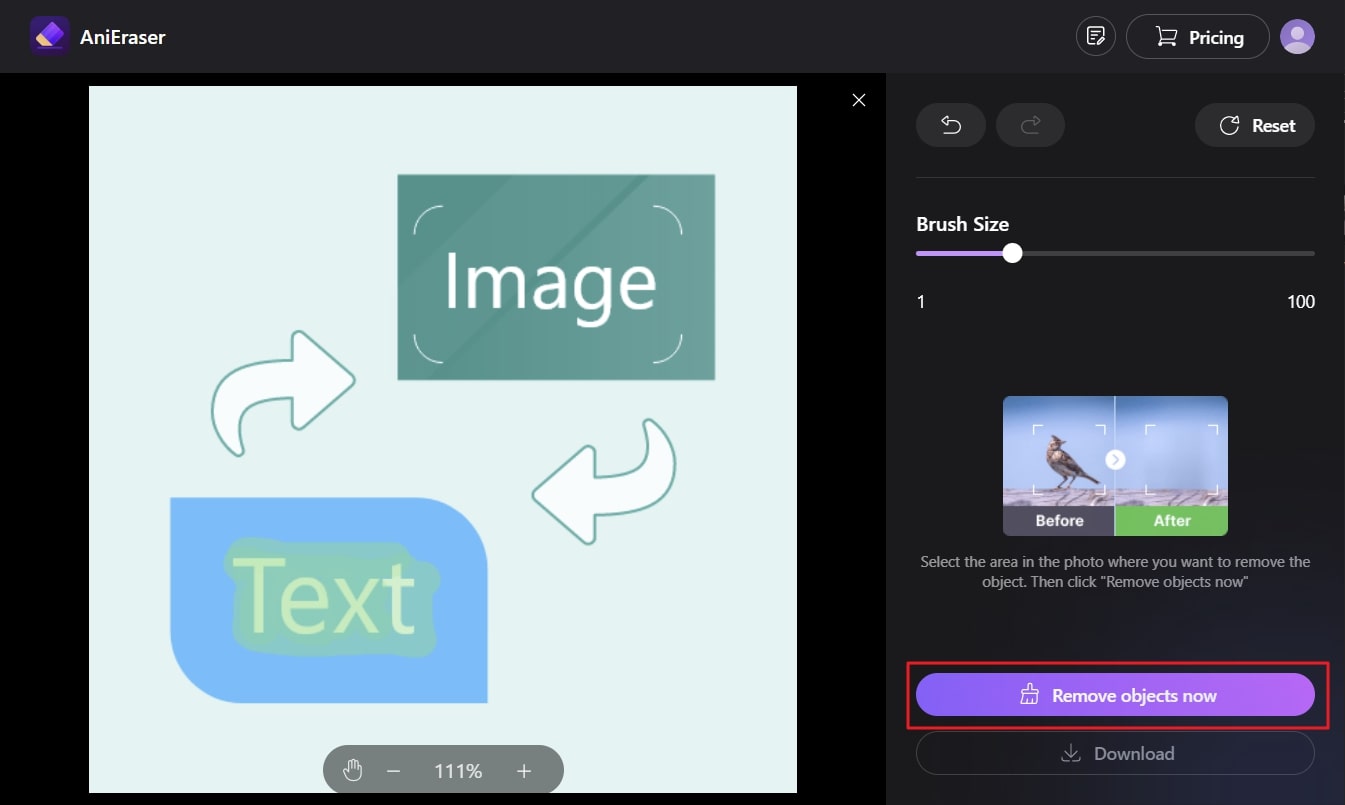
Для изображений используется кисть с настройкой Brush Size. Чем крупнее объект, тем шире может быть кисть. Для мелких дефектов лучше уменьшить размер и выделять область точнее. В интерфейсе также видны undo и redo: они нужны, когда пользователь случайно закрасил лишний фрагмент или хочет быстро вернуться к предыдущему состоянию выделения.
Запуск обработки
После разметки пользователь нажимает Remove objects now. В этот момент AniEraser отправляет задачу на обработку и заполняет выделенную область. В фото результат оценивается сразу по картинке, в видео нужно смотреть фрагмент в движении. Если результат не устраивает, можно вернуться к редактированию через Edit Again, изменить границы выделения и повторить обработку.
Экспорт
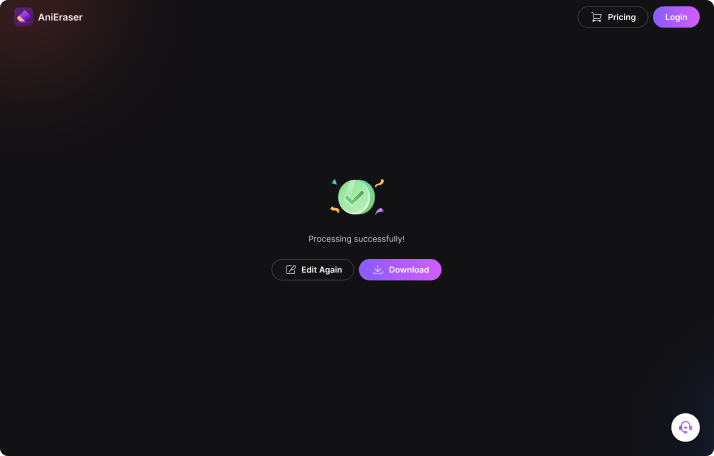
Финальное окно сообщает об успешной обработке и предлагает Download. Рядом находится Edit Again, поэтому пользователь может не сохранять промежуточный вариант, а сразу вернуться к исправлению выделения. Такая пара кнопок логична: Download — когда результат принят, Edit Again — когда фон выглядит неестественно, объект удалён частично или зона выделения оказалась слишком большой.
Ссылка:
Поддерживаемые форматы
Поддержка форматов зависит от платформы. На компьютере AniEraser работает с большим количеством видеоформатов, а веб-версия и iOS ограничены более коротким списком. Это важно учитывать до начала работы: файл, который открывается в десктопной версии, не обязательно будет доступен в браузере.
Windows и macOS
Для настольной версии поддерживается широкий список входных видеоформатов: MP4, MOV, MKV, M4V, FLV, DIVX, AVI, MPG, MPEG, VOB, 3GP, 3G2, WMV, ASF, RM, RMVB, OGV, WEBM, DVR-MS, VRO, MXF, MOD, TOD, MTS, M2TS, TP, M2T, TRP, TS, DV.
Выходные видеоформаты: MP4, MOV, MKV, M4V, FLV, AVI, WEBM.
Входные и выходные форматы изображений для Windows и macOS: BMP, JPEG, PNG, WebP. Для настольной версии это удобнее веб-редактора, потому что результат можно сохранять не только в JPG, но и в других графических форматах.
iOS и iPadOS
Для iOS поддерживаются входные видеоформаты MP4 и MOV, выходные видеоформаты MP4 и MOV. Для изображений доступны входные форматы JPG, PNG, JPEG, BMP, WEBP и HEIC, а выходной формат для изображений — JPG.
HEIC важен для владельцев iPhone, потому что фотографии с камеры Apple часто сохраняются именно в этом формате. Пользователю не нужно заранее конвертировать снимок в JPG, чтобы обработать его в мобильной версии.
Онлайн-версия
Веб-версия AniEraser поддерживает Chrome и Safari. Для видео в браузере используются MP4 и MOV на входе и MP4/MOV на выходе. Для изображений принимаются JPG, PNG, JPEG, BMP и WEBP, а итоговый файл изображения сохраняется в JPG.
Для браузерного сценария это нормальный компромисс: MP4, MOV, JPG и PNG закрывают большинство повседневных задач. Если исходный файл находится в редком контейнере или нужен экспорт не в JPG, удобнее использовать десктопную версию или предварительно подготовить файл в отдельном конвертере.
Системные требования
AniEraser не относится к тяжёлым профессиональным редакторам, но требования зависят от платформы. Программа использует интернет для активации, обновлений, покупок, справки и облачных функций, поэтому стабильное подключение важно даже на компьютере.
| Платформа | Требования |
|---|---|
| Windows | Windows 7 и выше; процессор Intel или AMD 1 ГГц и выше; 512 МБ RAM и выше; 1 ГБ свободного места на диске |
| macOS | macOS 10.15 Catalina и выше; 512 МБ RAM и выше; процессор Intel 1 ГГц и выше |
| iOS / iPadOS | iOS или iPadOS 14.0 и выше |
| Онлайн-версия | Chrome или Safari; подключение к интернету; поддерживаемые форматы MP4/MOV для видео и JPG/PNG/JPEG/BMP/WEBP для изображений |
Практически требования выглядят мягкими, но это не означает, что любой длинный ролик будет обрабатываться одинаково быстро. Скорость зависит не только от компьютера или смартфона, но и от размера файла, длительности видео, сложности сцены, качества соединения и выбранного режима обработки.

Для коротких вертикальных роликов, изображений из соцсетей и обычных JPG-файлов требований достаточно. Для больших видеофайлов лучше работать с подготовленными фрагментами, а не загружать длинный исходник целиком: так проще контролировать результат и быстрее исправлять ошибки.
Как удалить объект с фото в AniEraser
Удаление объекта с фотографии — самый простой сценарий. Он подходит для кадра, где лишний элемент занимает небольшую площадь и не закрывает важные детали.
Подготовка изображения
Перед загрузкой стоит выбрать копию исходника. AniEraser создаёт обработанный результат, но для личного архива, товарной съёмки или клиентской работы лучше сохранять оригинал отдельно. Если картинка слишком большая, её можно предварительно уменьшить, но для печати, каталога или крупной публикации лучше не снижать разрешение до обработки.
Перед запуском оцените фон:
однотонная стена, небо, вода, асфальт, трава и размытый задний план подходят лучше;
узоры, решётки, волосы, лица, руки, текст, номера, архитектурные линии и отражения усложняют задачу;
крупный объект на переднем плане труднее удалить без следов, чем небольшой предмет на фоне.
Пошаговая обработка
Откройте AniEraser в нужной версии: веб, десктоп или мобильное приложение.
Нажмите
Uploadи выберите изображение.Перейдите к разметке объекта.
Настройте
Brush Size, если объект мелкий или находится рядом с важными деталями.Закрасьте объект с небольшим запасом по краям.
Запустите удаление через
Remove objects now.Проверьте обработанную область в полном размере.
Если фон выглядит неестественно, вернитесь к правке через
Edit Again.Сохраните результат через
Download, когда изображение готово.
Для мелких объектов лучше делать несколько аккуратных проходов, чем сразу выделять большую область. Например, если на фото есть провод и небольшой блик, их удобнее удалить отдельно. Большая маска заставляет алгоритм восстанавливать слишком много информации и чаще даёт размытие.
Как понять, что результат хороший
Обработанная зона должна соответствовать соседним участкам по цвету, яркости, фактуре и направлению линий. Если на стене появились пятна, на траве — повторяющиеся клонированные участки, а на лице — сглаженная область без текстуры кожи, выделение нужно уменьшить или обработать кадр в другом редакторе.
Для публикации в соцсетях достаточно проверить изображение на экране телефона. Для сайта, каталога, презентации или печати результат нужно смотреть в полном размере. Ошибки, которые незаметны в миниатюре, становятся очевидными на крупном экране.
Как удалить объект из видео в AniEraser
Работа с видео требует больше внимания, потому что ошибка может проявляться не на первом кадре, а в середине фрагмента. AniEraser упрощает процесс, но не отменяет проверку движения.
Когда видеорежим подходит
Video Object Remover в AniEraser уместен, когда объект:
находится в одной зоне кадра;
не закрывает лицо, руки, текст или важные детали;
не пересекает слишком много разных фонов;
не меняет резко форму и размер;
не связан со сложными тенями или отражениями;
не занимает большую часть кадра.
Хороший пример — маленький логотип в углу, статичный таймкод, небольшой предмет на столе, случайный прохожий далеко на фоне. Сложный пример — человек, который проходит перед камерой и закрывает главный объект, крупная плашка на текстурной одежде, водяной знак поверх лица, объект на фоне листвы или сцена с дрожащей камерой.
Пошаговая обработка видео
Откройте AniEraser и загрузите видео через
Upload.Перейдите к разметке через
Select area.Отметьте объект на кадре.
Для нескольких объектов добавьте зоны через
Add Area.При наличии выбора модели используйте
Standard ModelилиAI Modelв зависимости от доступного режима.Запустите обработку кнопкой
Remove objects now.После завершения просмотрите весь фрагмент, а не только первый кадр.
Если объект удалён не полностью, вернитесь к правке через
Edit Again.После проверки сохраните видео через
Download.
В видео важно не делать выделение слишком узким. Если объект движется в пределах небольшой зоны, маска должна покрывать его положение на протяжении нужного фрагмента. При слишком маленькой области часть объекта останется в кадре. При слишком большой области появится заметная заплатка.
Проверка ролика после обработки
Проверку лучше проводить по чек-листу:
просмотреть ролик на обычной скорости;
остановить видео в местах, где объект двигался быстрее;
проверить края удалённой области;
обратить внимание на мерцание текстуры;
посмотреть, не появилось ли размытие вокруг объекта;
проверить, не искажены ли лица, руки, текст и важные линии;
сравнить начало, середину и конец обработанного фрагмента.
Если после удаления возникает мерцание, стоит сократить фрагмент обработки, изменить выделение или использовать профессиональный видеоредактор с трекингом и масками. AniEraser удобен для простых случаев, но сложная видеоретушь остаётся отдельной задачей.
Как удалить текст, логотип или водяной знак
Удаление текста и логотипов в AniEraser строится на том же принципе, что и удаление предметов. Пользователь выделяет область, а программа дорисовывает фон. Разница в том, что текстовые элементы часто имеют контрастные края, повторяются на нескольких кадрах и могут располагаться поверх сложных участков.
Для фото лучше выделять не только буквы, но и небольшой запас вокруг них. Это помогает убрать ореол, тень, контур и полупрозрачные пиксели. Если выделить только центральную часть текста, по краям останется след. Если выделить слишком широкую область, программа затронет лишний фон.
Для видео логотипы и водяные знаки сложнее, если они меняют прозрачность, появляются и исчезают, двигаются вместе с объектом или перекрывают важную часть кадра. Статичный знак в углу удалить проще, чем полупрозрачную надпись на лице или на узорной одежде.
С юридической стороны безопасные сценарии такие:
пользователь удаляет знак со своего старого экспорта;
убирает тестовую плашку из собственного проекта;
редактирует личное фото;
очищает материал, на который имеет права;
готовит черновик, не предназначенный для нарушения авторских прав.
Небезопасный сценарий — удалять маркировку с чужих стоковых изображений, коммерческих видео, превью, фотографий фотографа, клипов, материалов маркетплейса или файлов с явной защитной маркировкой. Техническая возможность не отменяет ограничений по правам.
Ретушь портрета в AniEraser
Портретная ретушь в AniEraser подходит для точечных исправлений. Программа убирает небольшие дефекты, но не предоставляет полный набор портретных инструментов: частотное разложение, маски кожи, работу с бликами в глазах, коррекцию тона, пластику, локальную резкость и контроль текстуры.
Для естественного результата важно соблюдать три правила.
Первое — работать мелкой кистью. Если на лице есть небольшой дефект, выделяйте сам дефект и минимальную зону вокруг него. Большая кисть сгладит кожу и создаст пятно.
Второе — не удалять элементы, которые формируют мимику и форму лица. Родинки, складки, естественные тени, линия носа, уголки губ и текстура кожи могут быть важны для узнаваемости. AniEraser не различает косметическую ретушь и изменение внешности, поэтому пользователь должен контролировать границы.
Третье — проверять результат на разных масштабах. На уменьшенном изображении обработка может казаться чистой, а при увеличении будут видны размытие и потеря фактуры. Для аватара в соцсети это не всегда критично, для портфолио или печати — критично.
Восстановление старых фото
AniEraser можно использовать для старых фотографий, когда нужно убрать пятна, царапины, складки и мелкие повреждения. Этот сценарий особенно удобен после сканирования семейных снимков: пользователь загружает изображение, выделяет повреждённые участки и получает более чистую копию.
Старые фотографии часто содержат низкую детализацию, зерно, выцветшие цвета и повреждения на важных участках. Поэтому автоматическое восстановление лучше применять поэтапно:
сначала убрать крупные пятна на фоне;
затем обработать мелкие царапины;
отдельно проверить лица;
не выделять сразу большую область;
сохранить обработанную копию отдельно от исходника.
Если повреждение проходит через лицо, AniEraser может восстановить область не так, как она выглядела в оригинале. Для бытового архива это допустимо, если задача — сделать фото приятнее для просмотра. Для исторического, документального или музейного хранения лучше сохранять исходник без изменений и отделять реставрированную копию от оригинала.
Качество результата: где AniEraser работает лучше
AniEraser показывает лучший результат, когда сцена даёт алгоритму достаточно понятного материала для дорисовки. Чем проще фон, тем меньше риск артефактов.
Хорошие условия для обработки:
объект небольшой;
фон однородный;
вокруг объекта достаточно похожей текстуры;
нет важных деталей под объектом;
освещение ровное;
границы объекта не пересекают лицо или текст;
в видео объект мало двигается;
камера не делает резких движений.
Типичный пример — убрать прохожего далеко на фоне пляжа. Вокруг есть песок, вода или небо, поэтому программе легче восстановить участок. Другой пример — удалить маленькую плашку на однотонной стене. После обработки след часто заметен только при сильном увеличении.
Сложные условия:
объект крупный;
фон содержит узор, плитку, текст, листву, волосы, ткань, архитектурные линии;
под объектом скрыта важная часть лица или тела;
на объект падает тень;
рядом есть отражения;
видео снято с движением камеры;
объект выходит за границы выделенной зоны;
фон меняется на протяжении ролика.
В таких случаях AniEraser может оставить размытие, повторяющиеся текстуры, пятна, смазанные края или мерцание. Это не ошибка конкретной кнопки, а ограничение автоматического удаления объектов. Программа дорисовывает недостающую область по доступному окружению, но не знает, что реально было закрыто объектом в момент съёмки.
Бесплатный режим, лимиты и платные планы
AniEraser работает по модели с бесплатной пробой и платными планами. Бесплатный режим даёт возможность обработать ограниченное количество файлов: один файл изображения и один файл видео. Для регулярной работы используются Monthly Plan и Yearly Plan.
| Платформа | Бесплатный режим | Monthly Plan | Yearly Plan | Ограничения по видео | Пакетная обработка |
|---|---|---|---|---|---|
| Desktop | 1 изображение и 1 видео | без лимита по количеству файлов | без лимита по количеству файлов | без лимита по размеру и длительности | до 5 изображений или видео |
| Mobile | 1 изображение и 1 видео | 200 изображений и 200 минут видео | 1000 изображений и 1000 минут видео | до 1 ГБ и до 15 минут на видео | нет пакетного режима как на desktop |
| Online | 1 изображение и 1 видео | 200 изображений и 200 минут видео | 1000 изображений и 1000 минут видео | до 2 ГБ и до 15 минут на видео | нет пакетного режима как на desktop |
Для разовой задачи бесплатного режима достаточно, чтобы понять качество удаления на собственном файле. Для регулярной обработки фото и видео важнее не только количество доступных операций, но и тип платформы. Десктопная версия лучше подходит для серийной обработки, потому что поддерживает до 5 файлов за один проход. Онлайн-версия удобнее для быстрой проверки без установки. Мобильная версия нужна тем, кто обрабатывает материалы сразу на смартфоне.
Платные планы имеют смысл в трёх сценариях:
пользователь регулярно чистит фото и ролики для соцсетей;
нужно обрабатывать серии однотипных файлов;
требуется не пробный запуск, а рабочий инструмент для повторяющихся задач.
Для единичного удаления объекта с одного снимка выгоднее начать с бесплатного режима и оценить результат. Если фон сложный и алгоритм не справляется, покупка плана не решит саму техническую сложность сцены.
Отзывы пользователей и профильных изданий
Оценки AniEraser неоднородны. Пользователи часто хвалят саму идею: программа действительно позволяет убрать объект с фото или видео без сложного редактора. Основные претензии связаны с качеством результата на трудных сценах, размытием, ограничениями бесплатного режима и работой мобильных приложений.
App Store
AniEraser для iOS относится к категории Photo & Video, поддерживает iPhone и iPad, устанавливается бесплатно, включает In-App Purchases и имеет пользовательскую оценку 2.6 на основе 83 оценок. В отзывах встречаются две противоположные линии.
Положительные отзывы отмечают, что приложение работает с видео, а не только с фотографиями, и может убрать символ или объект там, где другие мобильные редакторы не помогли. Это важное преимущество: мобильных инструментов для удаления объектов с фото много, а работа с видео встречается реже.
Негативные отзывы чаще указывают на размытие, неполное удаление объекта, ограничения бесплатного режима и случаи, когда приложение не выполняет ожидаемую обработку. Для обзора это важнее средней оценки: пользователь должен понимать, что AniEraser не гарантирует чистый результат на любом материале.
Google Play
Android-версия AniEraser работает как AI-powered photo and video editor для object removal, photo retouching, blurry photo fixing, video enhancement, video upscaling и old photo restoration. В приложении есть Image Object Remover, Video Object Remover, AI Video Enhancer, AI Photo Enhancer, Photo Restoration & Colorization, редактирование по текстовому описанию, Quick Edit, relighting, upscaling и blur correction.
Средняя оценка Android-версии ниже, чем у многих массовых фоторедакторов: 2.0 на основе 2.39 тыс. отзывов. В отзывах виден тот же контраст: часть пользователей довольна удалением объектов, часть жалуется на оплату, ограничения, проблемы с доступом и результат удаления текста или надписей.
Trustpilot
На Trustpilot страница Anieraser Media имеет TrustScore 3.0 при небольшом количестве отзывов. Такая выборка не даёт полной картины по всем пользователям, но показывает характер претензий: часть отзывов положительная, часть резко отрицательная. В негативных оценках встречаются жалобы на то, что сервис не доводит действие до результата или работает нестабильно.
Для пользователя это означает простую вещь: перед оплатой лучше обработать именно свой тип файла. Если нужно убрать статичный объект на простом фоне, результат может быть приемлемым. Если задача связана с длинным видео, движущимся знаком, сложным фоном или коммерческим материалом, лучше сначала проверить качество на коротком фрагменте.
Uptodown
Редакционная карточка Uptodown описывает AniEraser как приложение для удаления элементов из фото и видео с помощью AI. В обзоре подчёркивается простота выделения: пользователь рисует пальцем по области, запускает Process и затем экспортирует файл. При этом отмечены ограничения: бесплатный режим позволяет попробовать обработку, а дальнейшее использование требует подписки или покупки ресурсов.
Uptodown также прямо выделяет зависимость качества от сложности задачи. Это совпадает с практической логикой работы AI-ластика: простой фон даёт лучший результат, сложный фон — больше артефактов.
CMSWire и технологические публикации
CMSWire освещал запуск AniEraser 1.0 как кроссплатформенного решения для удаления нежелательных компонентов из фото и видео. В публикации акцент был на создателях контента, маркетологах малого и среднего бизнеса, YouTube, Instagram и TikTok — то есть на тех сценариях, где нужно быстро привести медиафайл в порядок перед публикацией.
В подборках инструментов для удаления водяных знаков AniEraser обычно рассматривают как узкоспециализированный AI-сервис, а не как полноценный графический редактор. Такая оценка корректна: программа удобна для быстрых исправлений, но не даёт того уровня контроля, который есть в Photoshop, After Effects, DaVinci Resolve или специализированных системах композитинга.
Плюсы и минусы AniEraser
Плюсы
Работает с фото и видео. Многие простые AI-ластики ограничены изображениями, а AniEraser закрывает оба сценария.
Есть веб-версия, настольные версии и мобильные приложения. Пользователь может обработать файл в браузере, на компьютере или на смартфоне.
Понятный рабочий процесс. Основные действия сводятся к
Upload, выделению области,Remove objects now, просмотру результата иDownload.Можно выделять несколько областей. В видеорежиме доступен
Add Area, а список зон помогает контролировать несколько удаляемых элементов.Десктопная версия поддерживает пакетную обработку. До 5 изображений или видео можно обработать за один проход.
Поддерживается много форматов в настольной версии. Windows и macOS работают с широким списком видеоформатов и сохраняют изображения в BMP, JPEG, PNG и WebP.
Есть дополнительные AI-инструменты. Мобильная версия включает улучшение фото, улучшение видео, восстановление старых снимков, blur correction и цветную реконструкцию.
Не нужно изучать слои и маски. AniEraser подходит тем, кто не хочет осваивать профессиональный редактор ради одной операции.
Минусы
Результат зависит от фона. На сложных текстурах, лицах, волосах, отражениях и движущемся видео могут появляться размытие и артефакты.
Бесплатный режим ограничен. Пробный доступ рассчитан на один файл изображения и один файл видео.
Онлайн-версия ограничена по форматам. Для видео в браузере используются MP4 и MOV, а изображения сохраняются в JPG.
Для работы нужен интернет. Подключение требуется для облачных функций, авторизации, покупок, активации и обновлений.
Нет профессионального ручного контроля. В AniEraser нет полноценной работы со слоями, масками, трекингом, клонированием, таймлайном и композитингом.
Мобильные отзывы неоднозначны. В App Store и Google Play встречаются жалобы на размытие, неполное удаление, ограничения и нестабильную работу.
Удаление водяных знаков требует правовой осторожности. Программа технически может убрать маркировку, но пользователь должен иметь право на изменение и публикацию файла.
Сравнение с аналогами
AniEraser нужно сравнивать не с абстрактными AI-редакторами, а с конкретными инструментами, которые решают похожие задачи: Photoshop, TouchRetouch, Cleanup.pictures, Runway и Canva Magic Eraser. Эти программы пересекаются по функции удаления объектов, но отличаются платформами, глубиной контроля и назначением.
| Программа | Фото | Видео | Веб-версия | Мобильный сценарий | Ручной контроль | Лучший сценарий |
|---|---|---|---|---|---|---|
| AniEraser | Да | Да | Да | Да | Средний | Быстро удалить объект, текст или наложение с фото/видео |
| Adobe Photoshop | Да | Ограниченно для видео как часть экосистемы | Нет как основной сценарий | iPad-версия отдельно | Высокий | Профессиональная ретушь изображений |
| TouchRetouch | Да | Нет как основной фокус | Нет | Да | Средний | Мобильное удаление объектов, проводов, людей, дефектов |
| Cleanup.pictures | Да | Нет | Да | Через браузер | Низкий-средний | Быстрая очистка фото онлайн |
| Runway | Да как часть AI-платформы | Да | Да | Веб-сценарий | Средний | AI-видео, inpainting, удаление объектов из роликов |
| Canva Magic Eraser | Да | Нет как отдельный video object remover | Да | Да | Низкий-средний | Быстрая очистка фото внутри дизайн-макета |
AniEraser и Adobe Photoshop
Photoshop остаётся сильнее, когда нужно контролировать каждый этап. В нём доступны слои, маски, выделения, кисти, клонирование, healing-инструменты, Remove Tool, Generative Fill, цветокоррекция, работа с RAW через экосистему Adobe, ретушь кожи, подготовка к печати и неразрушающий монтаж.
AniEraser выигрывает в скорости на простой задаче. Чтобы удалить небольшой объект, пользователю не нужно создавать слой, настраивать выделение, выбирать режимы заливки и вручную доводить края. Достаточно загрузить файл, выделить лишнюю область и получить результат.
Разница по аудитории очевидна:
AniEraser — для быстрой очистки фото и видео без сложного обучения;
Photoshop — для профессиональной ретуши и контроля деталей;
GIMP и Paint.NET — альтернативы, когда нужен локальный редактор изображений и больше ручных инструментов;
Adobe Photoshop Lightroom — смежный вариант для каталогизации и обработки фотографий, но не прямой аналог AniEraser по удалению объектов из видео.
AniEraser и TouchRetouch
TouchRetouch — мобильный редактор для удаления объектов с фотографий. Он хорошо подходит для путешествий, городских фото, удаления проводов, людей на фоне, мусора, дорожных знаков, дефектов кожи и небольших лишних элементов. Его сильная сторона — именно мобильная ретушь изображений.
AniEraser шире по платформам и работает с видео. Если пользователю нужно убрать объект только с фото на смартфоне, TouchRetouch может быть более сфокусированным решением. Если нужно обрабатывать и фото, и ролики, использовать браузер или компьютер, AniEraser выглядит универсальнее.
AniEraser и Cleanup.pictures
Cleanup.pictures — простой веб-инструмент для удаления объектов, людей, текста и дефектов с изображений. Его удобно использовать, когда нужно быстро очистить одну фотографию прямо в браузере. Он не ориентирован на видеоролики, поэтому не конкурирует с AniEraser в сценарии Video Object Remover.
AniEraser лучше подходит, когда пользователь работает с разными типами медиа: сегодня фото, завтра короткий ролик, позже серия файлов на компьютере. Cleanup.pictures проще, но уже по назначению.
AniEraser и Runway
Runway — более широкая AI-платформа для видео и генеративного редактирования. В ней есть инструмент Remove from Video и inpainting-сценарии, где пользователь описывает или выделяет то, что нужно убрать из ролика. Runway интересен тем, кто работает с AI-видео, генерацией, изменением сцены и более сложными визуальными экспериментами.
AniEraser проще и уже. Он не пытается заменить платформу генеративного видео, а закрывает конкретную задачу: удалить объект, текст, наложение или дефект с фото/видео. Для пользователя, которому нужен быстрый AI object remover без изучения большой платформы, AniEraser легче. Для сложного видеопроекта Runway даёт больше возможностей.
AniEraser и Canva Magic Eraser
Canva Magic Eraser встроен в фотоинструменты Canva. Он удобен, когда пользователь уже делает дизайн: пост, баннер, презентацию, карточку товара, обложку или макет. Можно удалить лишний объект с изображения и сразу продолжить работу с текстом, шаблонами, элементами, фильтрами и экспортом дизайна.
AniEraser лучше подходит как отдельный редактор удаления объектов, особенно если речь идёт не только о фото, но и о видео. Canva сильнее в дизайне и макетах, AniEraser — в узкой задаче очистки медиафайлов.
Сценарии использования
Соцсети и короткие видео
Для соцсетей AniEraser подходит лучше всего: короткие ролики, вертикальные видео, фото для сторис, посты, обложки, кадры из поездок и бытовой контент. Пользователь может убрать случайную деталь, очистить фон, удалить текстовую плашку, исправить небольшой дефект, подготовить фото для поста или короткий ролик для соцсетей.

Важный момент — формат публикации. Для сторис и коротких вертикальных роликов часть артефактов будет менее заметна из-за небольшого размера экрана. Для YouTube, презентаций или коммерческих промороликов качество нужно проверять строже.
Интернет-магазин
AniEraser можно использовать для несложной очистки товарных снимков. Например, убрать маленький мусор на фоне, пыль, ценник, край упаковки, складку ткани или отражение. Для серийной обработки настольная версия удобнее, потому что поддерживает пакетную работу до 5 файлов.
Однако программа не заменяет предметную съёмку. Если товар снят на плохом фоне, с неправильным светом, с сильными бликами и цветовым перекосом, удаление объекта решит только часть проблемы. Для каталога важны одинаковый фон, корректный цвет, резкость, масштаб, тени и соответствие товара реальности. В таких сценариях AniEraser стоит использовать как вспомогательный инструмент, а не как единственный этап подготовки.
Личный фотоархив
Для личного архива AniEraser полезен в двух направлениях: очистка новых снимков и восстановление старых. Можно убрать случайного человека на фоне, лишний предмет, пятно на скане или царапину на старой фотографии. Мобильная версия удобна, когда файл уже находится на телефоне.
Для семейных архивов важно сохранять оригиналы. Обработанный снимок может выглядеть лучше, но он уже содержит восстановленные алгоритмом области. Если фото имеет документальную ценность, исходный скан нужно хранить отдельно.
Рабочие черновики и презентации
AniEraser помогает быстро подготовить иллюстрации для презентаций, внутренних документов, обучающих материалов и рабочих макетов. Например, можно убрать лишнюю надпись с демонстрационного кадра, очистить изображение от отвлекающего предмета или привести скрин для презентации к более аккуратному виду.
Для публичных материалов действуют те же правила прав: нельзя удалять чужие водяные знаки и публиковать результат как собственный контент. Для внутреннего черновика риски ниже, но при передаче клиенту или публикации нужно проверять лицензии.
Типичные ошибки при работе с AniEraser
Слишком узкое выделение
Если выделить только центральную часть объекта, края останутся на изображении. Это особенно заметно на тексте, логотипах и объектах с тенью. Выделение должно покрывать не только сам объект, но и его контур, полупрозрачные пиксели, ореол и тень.
Слишком широкое выделение
Большая маска заставляет программу восстанавливать слишком много фона. На однотонной стене это допустимо, но на лице, волосах, ткани, листве или архитектуре приводит к заметным искажениям. Для сложной области лучше сделать несколько маленьких обработок.
Игнорирование движения в видео
В видео объект может уходить за пределы первоначального выделения. Если пользователь разметил только первый кадр, а объект дальше сдвинулся, часть элемента останется в ролике. После обработки нужно смотреть весь участок движения.
Удаление объекта поверх важной детали
Если лишний объект закрывает текст, лицо, логотип товара, руку, номер, орнамент или важную часть интерьера, AniEraser не восстановит исходную информацию. Он создаст правдоподобную замену, но она не будет документально точной.
Ожидание результата уровня профессионального композитинга
AniEraser не заменяет ручной VFX. Если нужно удалить человека из длинного видео с движущейся камерой, отражениями, тенями, пересечением объектов и изменением света, лучше использовать профессиональные инструменты. AniEraser подходит для простой и средней сложности, а не для любой задачи.
Публикация без проверки
После Download нельзя сразу отправлять файл клиенту или публиковать коммерческий материал. Нужно проверить масштаб, края удалённой зоны, повторяющиеся текстуры, качество экспорта и весь видеоролик. Быстрая обработка не отменяет финальный контроль.
Как проверить результат после обработки
Проверка — обязательный этап, особенно для фото на сайт, карточек товара, портфолио и видео. Для изображения достаточно открыть файл в полном размере и пройтись глазами по обработанной области. Для видео нужно посмотреть весь фрагмент, где был объект.
Чек-лист для фото
Удалённый объект полностью исчез.
По краям нет светлого или тёмного контура.
Текстура фона выглядит естественно.
Нет повторяющихся клонированных пятен.
Цвет и яркость совпадают с соседними участками.
Лицо, руки, одежда и важные детали не искажены.
При уменьшении изображение выглядит цельно.
При увеличении не видно грубой замазки.
Чек-лист для видео
Объект не появляется снова в движении.
Нет мерцания в обработанной зоне.
Фон не плывёт при движении камеры.
Не искажены лица, руки, текст и важные элементы.
Нет заметного прямоугольника от маски.
Экспорт сохранил нужный формат.
Ролик просмотрен от начала до конца обработанного участка.
На смартфоне и большом экране результат выглядит приемлемо.
Если результат не проходит чек-лист, лучше вернуться через Edit Again, изменить выделение и повторить обработку. Иногда достаточно сделать маску чуть шире. В других случаях помогает разделение объекта на несколько зон. Если фон слишком сложный, разумнее перейти в редактор с ручными инструментами.
Безопасность, конфиденциальность и авторские права
AniEraser работает с пользовательским контентом, поэтому безопасность зависит от типа загружаемых файлов. Для обычных фото из поездки, публичных товаров и личных роликов риск ниже. Для документов, клиентских материалов, закрытых презентаций, персональных данных, медицинских изображений, договоров, внутренней корпоративной информации и коммерческих макетов нужно заранее оценивать, допустима ли облачная обработка.
Android-версия не передаёт данные третьим сторонам, не собирает пользовательские данные, шифрует их при передаче и поддерживает запрос на удаление данных. iOS-версия может использовать identifiers для отслеживания, а также данные, не связанные с личностью пользователя. Для редактора медиа это важная часть выбора: если файл содержит личные или коммерческие сведения, нужно учитывать не только качество обработки, но и правила работы с данными.
Отдельно стоит вопрос водяных знаков. AniEraser технически умеет удалять водяные знаки, логотипы и текстовые наложения, но это не означает, что любой такой файл можно легально очистить и опубликовать. Безопасные случаи — собственный контент, файлы с разрешением, личные материалы, старые экспорты и тестовые проекты. Рискованные случаи — стоки, чужие фото, защищённые видео, материалы с маркировкой автора, коммерческие демо и изображения, полученные без прав на изменение.
Сравнение версий по сценариям
| Сценарий | Лучше выбрать | Почему |
|---|---|---|
| Убрать объект с одного фото | Online или мобильное приложение | Не нужно готовить сложный проект; достаточно загрузки и кисти |
| Очистить короткое видео | Online или Desktop | Веб удобен для проверки, desktop лучше для регулярной работы |
| Обработать серию файлов | Desktop | Есть пакетная обработка до 5 изображений или видео |
| Быстро поправить фото перед публикацией | iOS или Android | Файл остаётся в мобильном рабочем процессе |
| Удалить объект с товарных фото | Desktop | Удобнее контролировать детали на большом экране |
| Восстановить старый снимок | Мобильная версия | Есть инструменты restoration и colorization |
| Проверить качество перед оплатой | Free Trial | Можно оценить результат на собственном файле |
| Сложная ретушь лица или фона | Photoshop, GIMP, Paint.NET | Нужен ручной контроль, слои и точные инструменты |
Внутренние альтернативы и смежные программы
AniEraser занимает нишу между простым онлайн-ластиком и полноценным редактором. Если задача шире удаления объекта, стоит смотреть на смежные программы.
Для ручной обработки изображений подойдут GIMP, Paint.NET, Fotor, ФотоМАСТЕР и Домашняя Фотостудия. Они полезны, когда нужно не только убрать объект, но и настроить цвет, резкость, свет, композицию и общий стиль изображения.
Для просмотра, отбора и базовой работы с изображениями можно использовать XnView, FastStone Image Viewer, IrfanView или XnView MP. Это не прямые аналоги AniEraser, но они удобны для сортировки исходников и проверки результата.
Для видео ближе по рабочему процессу находятся Shotcut, VSDC Free Video Editor, Avidemux и VirtualDub. Эти инструменты не заменяют AI object remover напрямую, но помогают обрезать фрагмент, подготовить видео, перекодировать файл, собрать итоговый ролик и проверить результат после обработки.
Для восстановления старых изображений смежным вариантом будет ФотоДОКТОР, если нужна отдельная программа для реставрации фотографий. AniEraser удобнее для быстрой AI-операции, а отдельные фоторедакторы полезнее, когда нужно дорабатывать результат вручную.
Кому подойдёт AniEraser
AniEraser стоит рассматривать тем, кто регулярно сталкивается с мелкими визуальными помехами, но не хочет открывать тяжёлый редактор ради каждого кадра.
Новичкам
Новичку AniEraser даёт самый короткий путь: загрузка, выделение, удаление, сохранение. Не нужно знать, что такое слой, маска, clone stamp, healing brush, motion tracking или inpainting. Для бытового фото и короткого ролика этого достаточно.
Контент-мейкерам
Авторам контента AniEraser полезен для быстрых правок перед публикацией. Можно убрать случайную деталь, очистить фон, удалить текстовую плашку, исправить небольшой дефект, подготовить фото для поста или короткий ролик для соцсетей.
Владельцам интернет-магазинов
Для магазинов программа подходит как вспомогательный инструмент очистки изображений. Она помогает убрать мелкие отвлекающие детали с товарных фото, но не заменяет нормальный свет, фон, съёмку, цветокоррекцию и контроль соответствия товара.
Пользователям смартфонов
Мобильная версия удобна для тех, кто снимает и публикует с телефона. Не нужно переносить файл на компьютер: исправление выполняется на iPhone, iPad или Android-устройстве.
Тем, кто работает с видео
AniEraser интересен тем, что поддерживает удаление объектов из роликов. Для простых случаев это быстрее, чем покадровая маска. Для сложных сцен программа становится черновым инструментом: результат можно попробовать, но финальное качество нужно строго проверять.
Кому лучше выбрать другой инструмент
AniEraser не подходит как универсальное решение для любой ретуши. В некоторых случаях рациональнее сразу выбрать другую программу.
Photoshop нужен, если требуется профессиональная ретушь фото, слои, маски, Generative Fill, Remove Tool, цветокоррекция, работа с RAW, подготовка к печати и ручная доводка деталей.
GIMP или Paint.NET подойдут, если нужен локальный редактор без упора на AI-облако и с большим ручным контролем над изображением.
TouchRetouch уместен, если задача полностью мобильная и связана только с фотографиями: убрать провода, людей, знаки, дефекты и мелкие объекты.
Cleanup.pictures достаточно, если нужно быстро очистить одну фотографию в браузере и не требуется работа с видео.
Runway лучше выбирать для AI-видео, генеративного редактирования, inpainting и более широких задач с роликами.
Canva Magic Eraser удобнее, если пользователь уже работает внутри Canva и удаление объекта — только часть дизайна поста, презентации, карточки или баннера.
Профессиональный видеоредактор или VFX-инструмент нужен, если объект движется по сложной траектории, перекрывает важные детали, отбрасывает тени, отражается в поверхности или присутствует в длинном ролике с движением камеры.
Практические рекомендации по работе
Для лучшего результата в AniEraser стоит придерживаться простого рабочего подхода.
Сначала загружайте копию файла. Это особенно важно для семейных снимков, клиентских материалов и рабочих проектов. Исходник должен оставаться нетронутым.
Затем оценивайте фон. Если объект стоит на простом фоне, можно работать сразу. Если фон сложный, лучше заранее понять, где могут появиться артефакты.
После этого выделяйте область аккуратно. Кисть должна покрывать объект, его контур и тень, но не захватывать лишние важные детали. Для текста и логотипов нужен небольшой запас вокруг символов.
Дальше запускайте обработку и сразу проверяйте результат. Если фон выглядит неестественно, не сохраняйте файл как финальный: вернитесь к Edit Again, измените маску и повторите.
Для видео всегда смотрите весь фрагмент. Ошибка может появиться через несколько секунд после начала. Особенно внимательно проверяйте места, где объект движется, пересекает другие элементы или меняет фон.
Частые вопросы
Можно ли пользоваться AniEraser бесплатно?
Да. Бесплатный режим позволяет обработать один файл изображения и один файл видео. Для регулярной работы используются платные планы. Перед оплатой лучше проверить качество именно на своём типе файла, потому что результат зависит от сцены.
Работает ли AniEraser с видео?
Да. AniEraser поддерживает Video Object Remover и может удалять объекты, текстовые наложения, логотипы и другие элементы из роликов. Для видео результат нужно проверять на всём обработанном фрагменте.
Какие форматы поддерживает программа?
На Windows и macOS поддерживается широкий список входных видеоформатов, включая MP4, MOV, MKV, AVI, WMV, WEBM, MTS, TS и другие. Для изображений на компьютере используются BMP, JPEG, PNG и WebP. Веб-версия работает с MP4/MOV для видео и JPG, PNG, JPEG, BMP, WEBP для изображений, а изображения сохраняет в JPG.
Есть ли русский интерфейс?
В списке поддерживаемых языков AniEraser указаны Traditional Chinese, Japanese, Korean, English, German, French, Italian, Spanish и Portuguese. Русский язык в этом списке не указан. Поэтому пользователю нужно быть готовым к интерфейсу на английском или другом доступном языке.
Можно ли удалить несколько объектов сразу?
Да. В интерфейсе видеорежима есть Add Area, а настольная версия поддерживает пакетную обработку до 5 изображений или видео. Для нескольких объектов на одном файле удобнее создавать отдельные области, чем пытаться покрыть всё одной большой маской.
Почему после удаления появляется размытие?
Размытие возникает, когда программе не хватает понятного фона для восстановления области. Это бывает на волосах, лицах, ткани, листве, тексте, отражениях, сложной архитектуре и движущемся видео. Иногда помогает более точное выделение, иногда нужен ручной редактор.
Можно ли удалить водяной знак?
Технически AniEraser удаляет водяные знаки, логотипы и текстовые наложения. Использовать эту функцию нужно только для материалов, на которые у пользователя есть право изменения. Удаление авторской маркировки с чужого контента без разрешения создаёт правовые риски.
Нужен ли интернет?
Да. Интернет нужен для онлайн-версии, мобильной обработки, авторизации, покупок, активации, обновлений и доступа к справочным функциям. Для конфиденциальных файлов это важно учитывать заранее.
Чем AniEraser отличается от Photoshop?
AniEraser проще и быстрее для одной задачи: выделить объект и удалить его. Photoshop сложнее, но даёт больше контроля: слои, маски, ручную ретушь, Remove Tool, Generative Fill, точную работу с цветом и деталями. Для быстрых исправлений удобнее AniEraser, для сложной ретуши — Photoshop или другой полноценный редактор.
Что выбрать: веб-версию, мобильное приложение или программу для компьютера?
Веб-версия подходит для разовой обработки. Мобильное приложение удобно для фото и роликов со смартфона. Настольная версия лучше для регулярной работы, большого экрана и пакетной обработки до 5 файлов.
Итог
AniEraser — практичный AI-редактор для удаления объектов, текста, логотипов, водяных знаков, бликов, теней, мелких дефектов и лишних элементов с фото и видео. Его сильная сторона — короткий рабочий процесс: Upload, выделение области, Remove objects now, проверка, Download. Программа особенно полезна для соцсетей, личных снимков, коротких роликов, несложных товарных фото и быстрых исправлений без Photoshop.
Лучший сценарий для AniEraser — небольшой объект на простом фоне. В таких задачах программа экономит ручную работу и не требует навыков ретуши. Сложные сцены с движением, лицами, волосами, отражениями, текстом, тенями и крупными перекрытиями требуют проверки и часто лучше решаются в профессиональных редакторах.
Для разовой задачи достаточно веб-версии или мобильного приложения. Для регулярной обработки удобнее настольная версия с пакетной обработкой. Для сложной художественной ретуши, коммерческого композитинга и точной правки лучше выбрать Photoshop, GIMP, Paint.NET, Runway или полноценный видеоредактор. AniEraser стоит использовать как быстрый инструмент очистки медиафайлов, а не как замену профессиональному монтажу и ретуши.
Список изменений
Старт AniEraser 1.0:
- AniEraser 1.0 был представлен в марте 2023 года как кроссплатформенный инструмент для удаления нежелательных элементов из медиафайлов. На старте программа делала упор на удаление людей, предметов, текста, бликов, логотипов, временных меток, складок, дефектов кожи и объектов из видео. Уже в этой концепции AniEraser отличался от обычного онлайн-ластика, потому что работал и с фото, и с роликами.
- Для первой версии важной была сама модель продукта: один инструмент для нескольких платформ, быстрый сценарий выделения и автоматическое заполнение удалённой зоны. Пользователю не нужно было осваивать Photoshop или видеокомпозитинг, чтобы убрать небольшой объект.
Развитие инструментов разметки:
- В ранних обновлениях iOS-версии появились zoom in и zoom out для Image Object Remover, а также redo , undo и reset . Эти функции выглядят простыми, но они важны для точности. Без увеличения трудно аккуратно выделять мелкий объект на телефоне, а без отмены действия приходится заново готовить разметку.
- Появление undo и redo делает мобильную версию ближе к нормальному редактору: пользователь может исправить ошибку выделения, а не начинать заново. Reset полезен, когда разметка полностью неудачна и быстрее очистить всё поле, чем стирать фрагменты вручную.
Улучшение видеорежима:
- В 2023 году Video Object Remover получил Fast Model. Затем Fast Model стал доступен для бесплатного использования. Для видеорежима это важное направление, потому что обработка роликов тяжелее, чем обработка фото: нужно анализировать не один кадр, а последовательность кадров.
- Fast Model нужен для ускорения простых задач. При этом быстрый режим не отменяет проверку результата. Для статичной плашки или небольшого объекта скорость важна, а для сложного движения пользователь всё равно оценивает итог глазами.
Оптимизация Image Object Remover:
- В 2025 году в истории версий появился пункт Image Object Remover experience optimization. Это указывает на развитие основного сценария: загрузка изображения, выделение области, удаление объекта, просмотр и экспорт.
- Оптимизация опыта в таком инструменте важна не меньше, чем новые функции. Пользователь чаще всего приходит в AniEraser за одной задачей. Чем меньше промежуточных шагов между Upload и Download , тем меньше ошибок и быстрее результат.
Обновление AI-модели и интерфейса:
- В ноябре 2025 года AniEraser получил обновлённую AI-модель для object removal, новую стартовую анимацию и редизайн домашнего экрана. Для такого продукта модель удаления — центральная часть, потому что качество зависит от того, как алгоритм заполняет выделенную область.
- Редизайн домашнего экрана также важен: AniEraser расширился, и пользователю нужно видеть разные сценарии — object remover, enhancer, restoration, chat-based editing, templates. Если интерфейс перегружен, простая задача становится сложной. Поэтому развитие главного экрана связано не с оформлением ради оформления, а с навигацией по функциям.
Расширение функций в 2026 году:
- В 2026 году мобильная версия получила новые инструменты: enhance photos, fix lighting, restore old photos, colorize black-and-white photos, Chat Editor для редактирования изображений по текстовому описанию, blur correction и стилевые пресеты. Позже появился AI Video Enhancer с моделями General, Face и Anime.
- Так AniEraser стал не только программой для удаления лишних элементов, но и компактным AI-редактором для фото и видео. Однако основная специализация осталась прежней: быстрые правки, автоматическое восстановление области, улучшение качества и подготовка контента без сложного ручного монтажа.


 *EXE — расширение исполняемого файла. Сайт является партнером проекта
Оставте свой отзыв о AniEraser